
第一步:群晖NAS安装docker
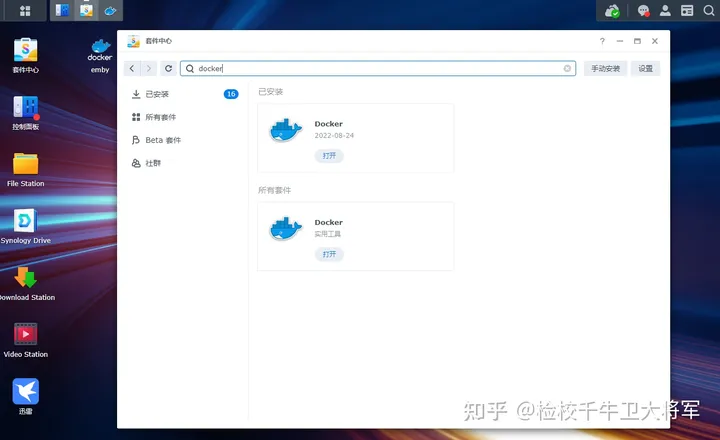
1、首先群晖需要安装好docker套件,未安装的请在套件中心安装docker。
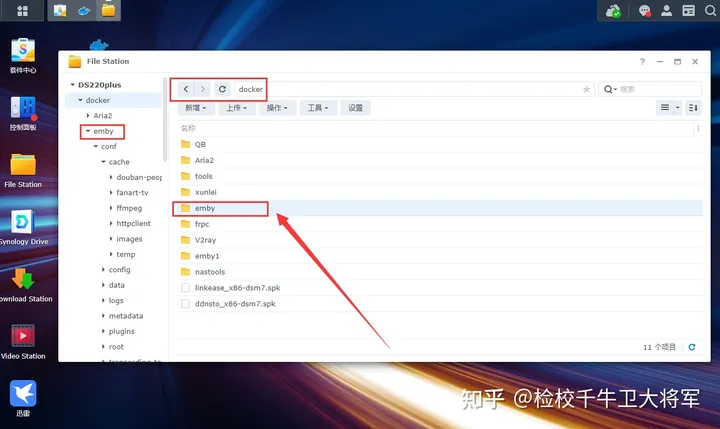
2、安装好docker以后会自动在file station中生成docker目录,请在docker目录中建立emby文件夹用来存储emby的配置。
3、给Emby文件夹赋予everyone权限,此步骤很重要一定要做。
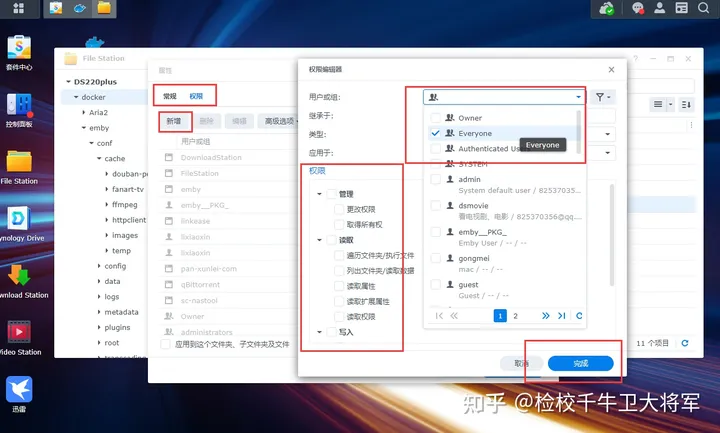
右键点击emby文件夹→属性→权限→新增→用户组(Everyone)→权限(全选上)→完成
第二步:docker安装Emby
1、群晖NAS开启SSH功能
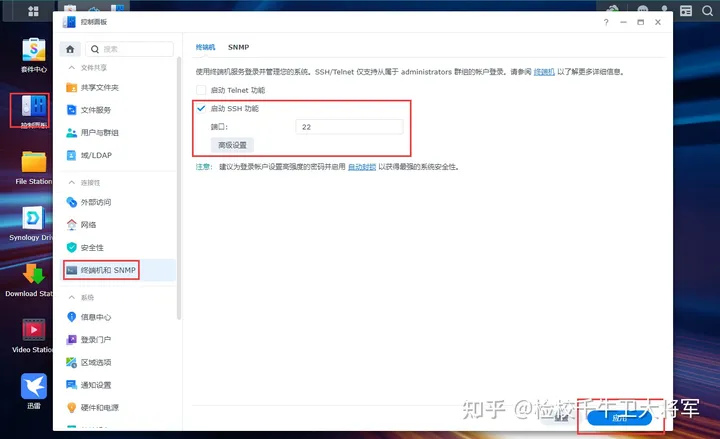
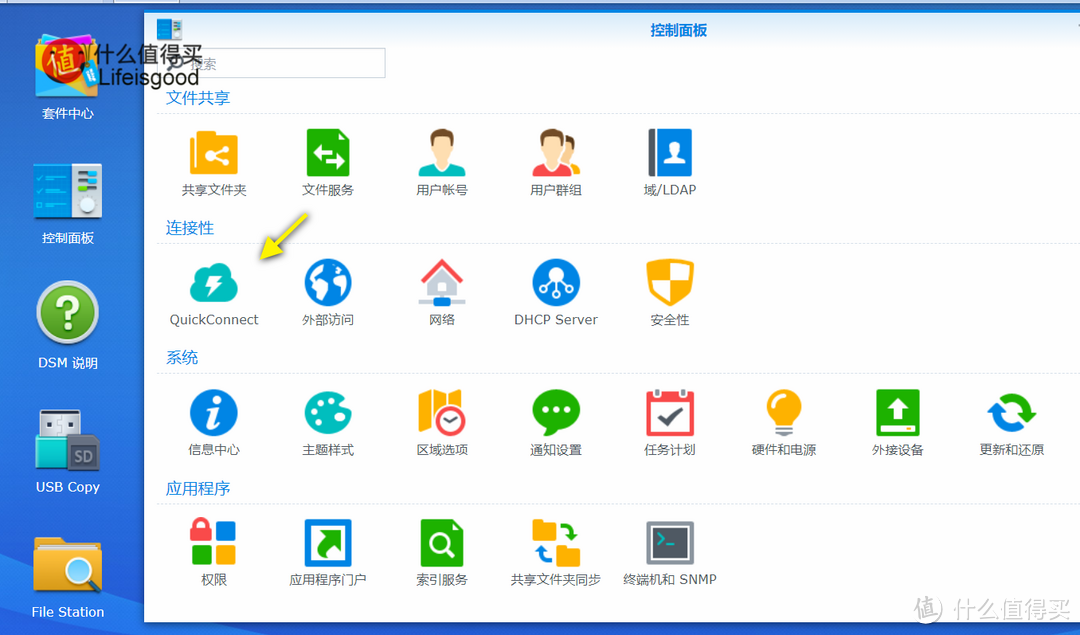
群晖控制面板→终端机和SNMP→勾选启动SSH功能,然后点击应用。
2、使用SSH终端工具登录群晖
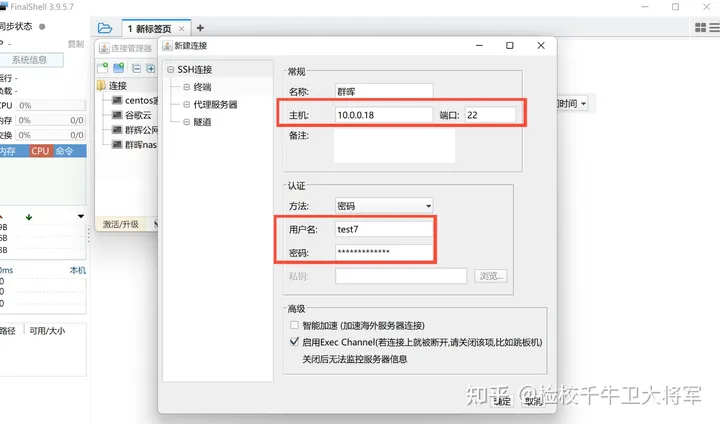
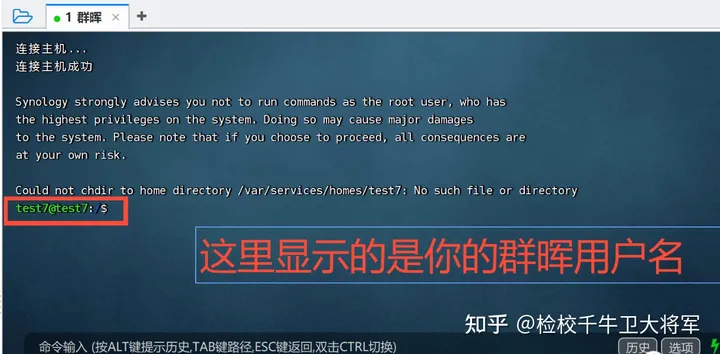
3、登录群晖以后界面如下
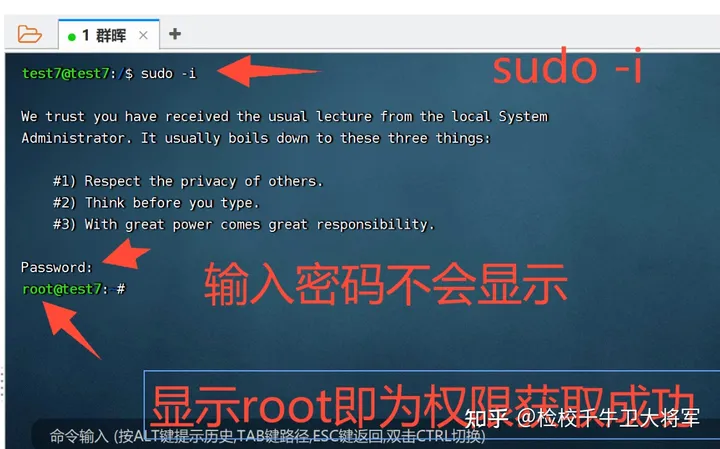
4、输入 sudo-i 敲击回车,然后输入密码(密码不显示)来获取root权限
5、输入下面命令首先判断群晖是否有核显驱动,白裙使用有带核显cpu的可忽略此步骤,黑裙请输入此命令查看核显是否驱动成功。
ls -la /dev/dri6、出现如下图所示即为已经成功驱动核显
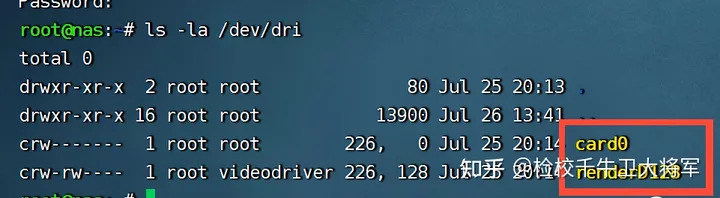
7、输入下面命令,给所有用户给予/dev/dri文件可执行权限。
chmod a+x /dev/dri8、输入下面命令创建容器。(命令完全复制我的即可,后期个性化配置我们通过图形化界面修改。)
docker run -d \
--name emby \
--network host \
--restart always \
--device /dev/dri:/dev/dri \
-e UID=0 \
-e GID=0 \
-e GIDLIST=0,0 \
--privileged \
amilys/embyserver:4.8.0.56
如果需要调用NVIDIA显卡驱动需要使用以下命令
docker run -itd \
--network host \
--restart always \
--privileged \
-e UID=0 \
-e GID=0 \
-e GIDLIST=0,0 \
--runtime=nvidia \
-e NVIDIA_VISIBLE_DEVICES=all \
-e NVIDIA_DRIVER_CAPABILITIES=all \
--name emby \
amilys/embyserver:4.8.0.56
9、点击回车执行命令,出现类似我标红的文字,代表命令执行成功。
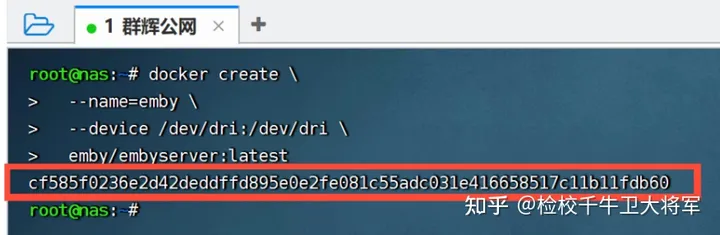
10、回到群晖,打开docker套件,在容器界面可以看到一个名字为emby的容器,不管状态是启动还是停止,都要给停止强制停止,我们需要在图形界面配置参数。
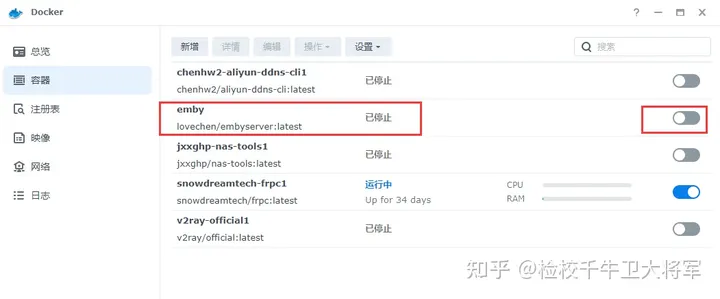
11、SHH端配置已经完成,现在我们已经可以关闭SSH工具了,记住为了安全请取消勾选启动SSH工具
第三步:Emby参数设置
1、选中停止的emby容器,点击编辑
2、【Emby配置文件路径】映射为必要配置 ,此路径为emby的基本运行文件存储路径。【视频资源映射】路径为电影视频的存放路径,按照需求修改即可,【文件/文件夹 】选择群晖本地存储电影的目录 【装载路径】为在emby配置媒体库时候显示的名字,配置好以后点击保存即可。
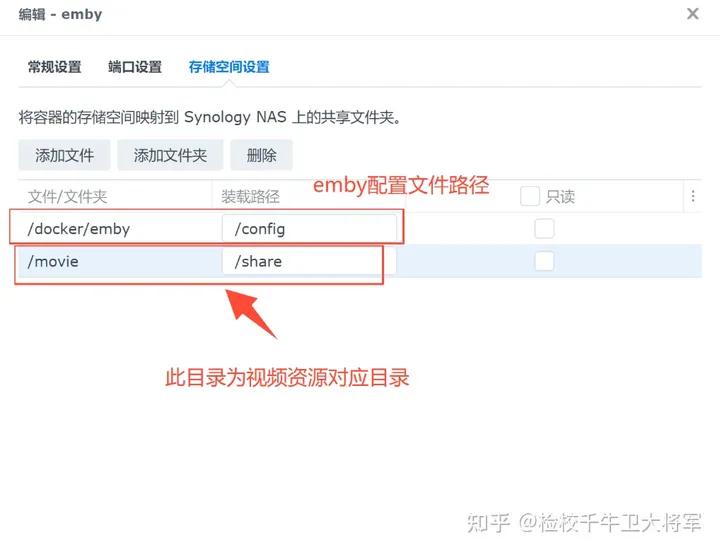
3、回到容器列表,启动emby容器因为是初次配置cpu占用会比较高,不用担心。接下来是emby初始化配置。

第四步:Emby端设置
NAS上已经安装完emby,还需要设置emby网页端。
1、打开浏览器,地址栏输入xx.xx.xx.x:8096
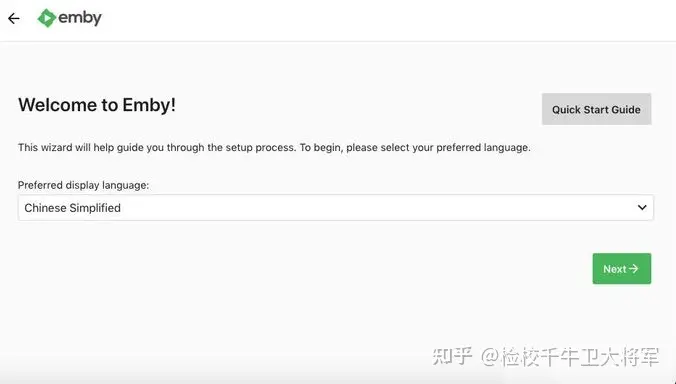
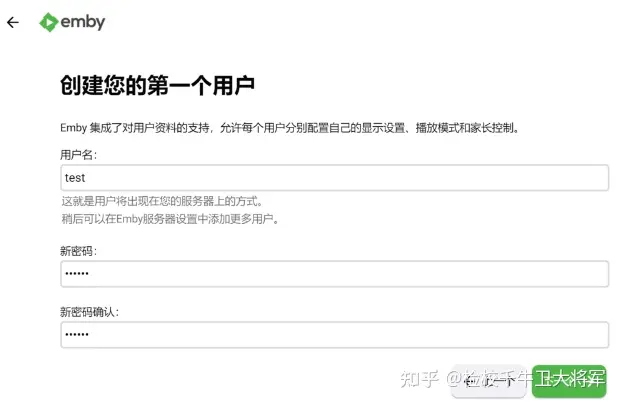
2、这个页面首先点击一下刷新即可变为中文,然后配置用户名和密码,点击下一步。
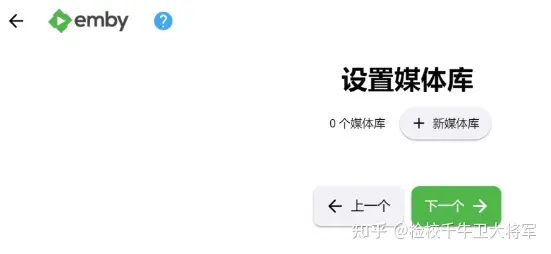
3、设置媒体库这里因为设置选项过多,我们稍后配置,点击下一个。
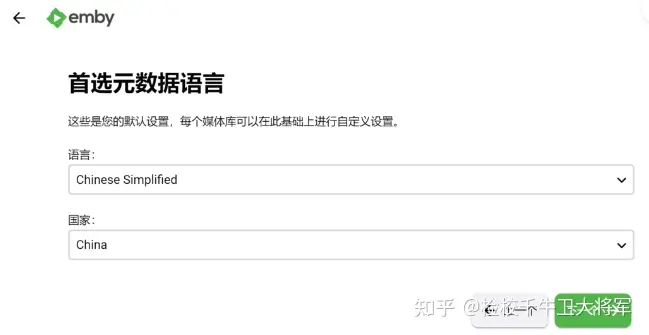
4、首选元数据语言和国家按照自己需求选择,这里我选择中文和中国。
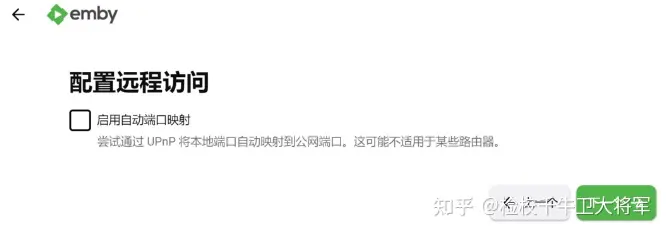
5、配置远程访问这里是否勾选无影响直接选择下一个。
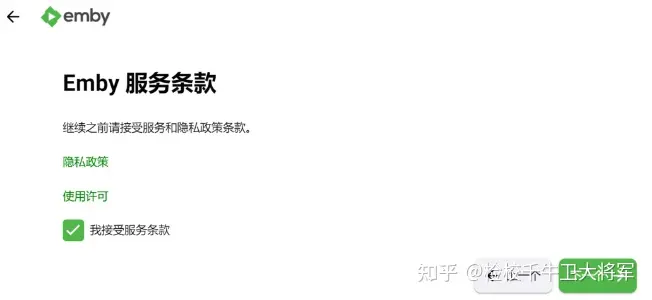
6、接受emby条款,然后继续点击下一个。
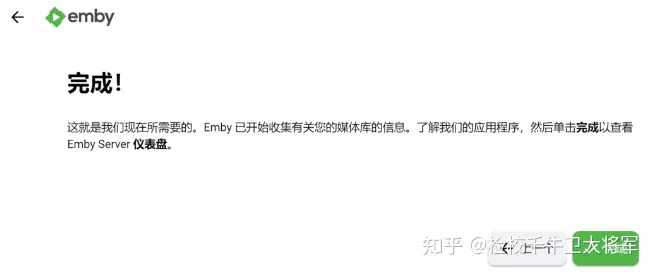
7、初始化步骤结束点击完成。
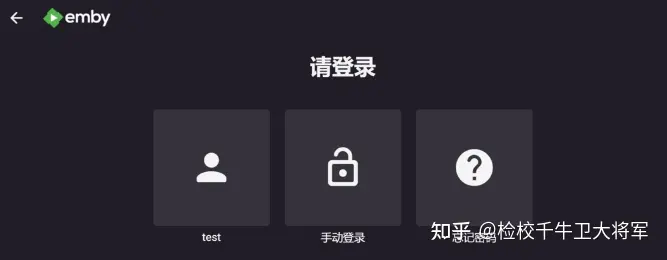
8、登录页面。
第五步:Emby转码配置
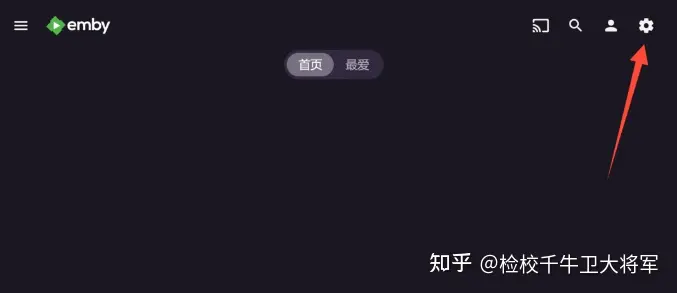
1、登录emby,点击右上角的小齿轮图标进入emby设置页面。
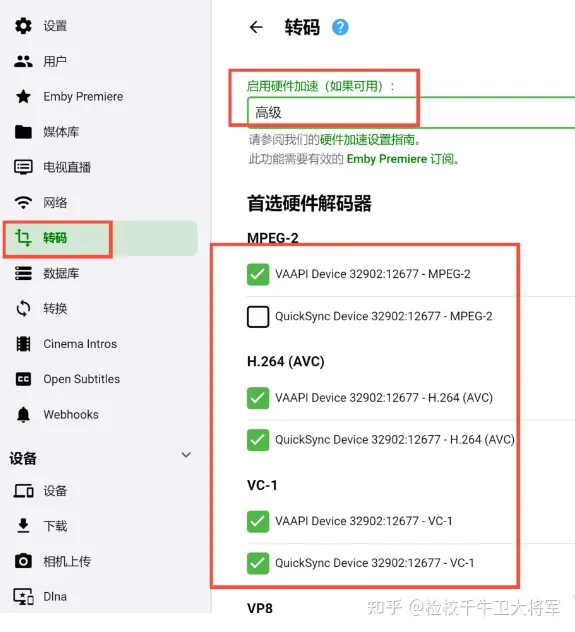
2、点击转码,在启动硬件加速中选择高级,如果在首选硬解解码器中出现类似图片中的样式,即解码器调用成功,然后点击右下角的保存即可。
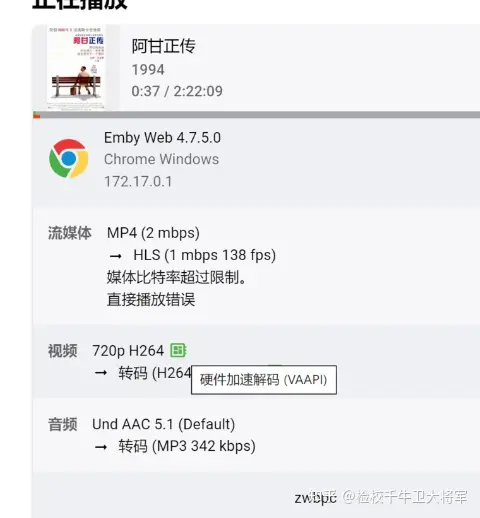
3、在播放视频的时候通过后台可以看到已经使用硬解的标识(此步骤可以在添加好媒体库之后在测试)。
第六步:Emby媒体库添加
一、电影添加
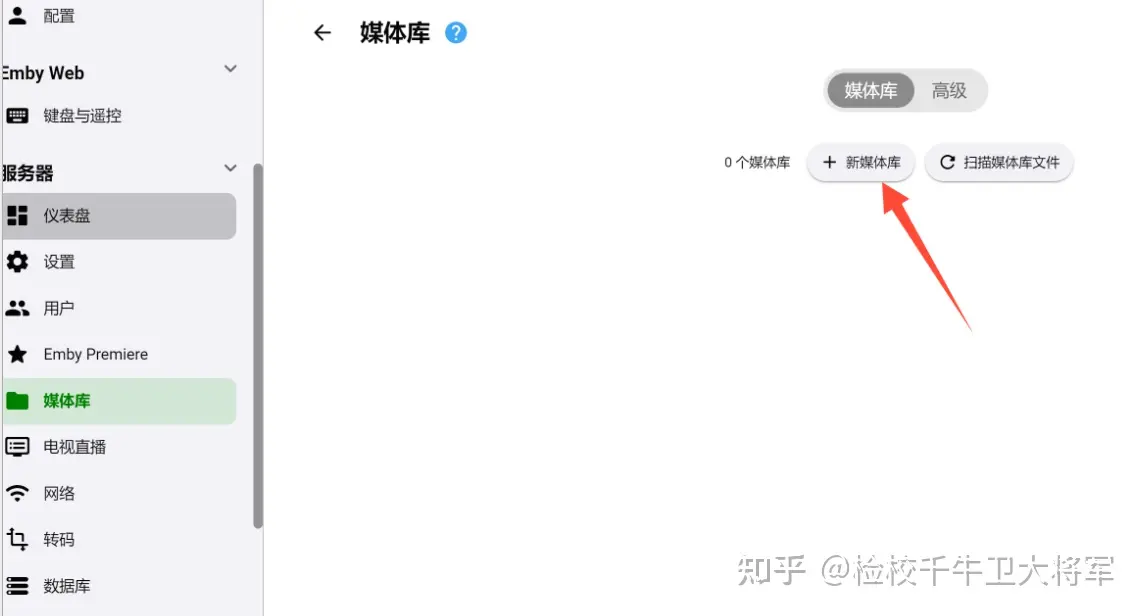
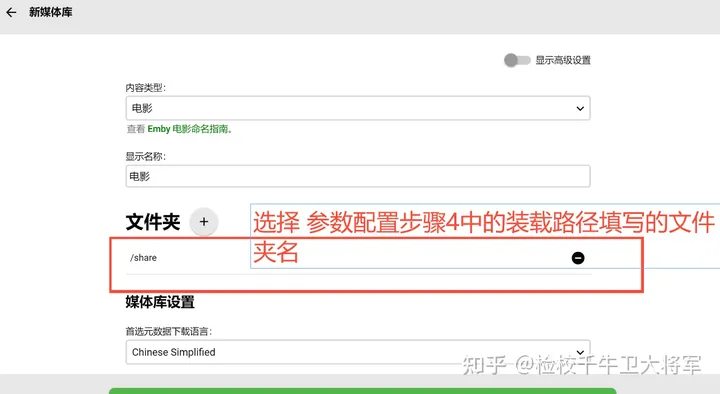
1、点击媒体库,点击新增媒体库。
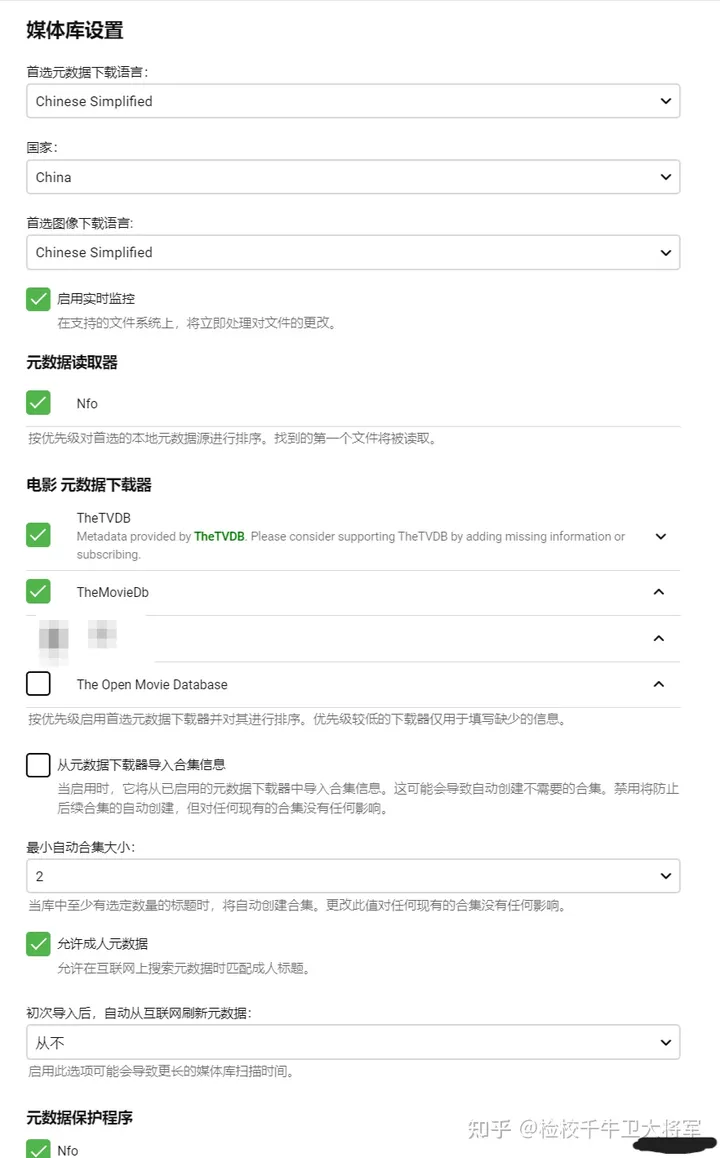
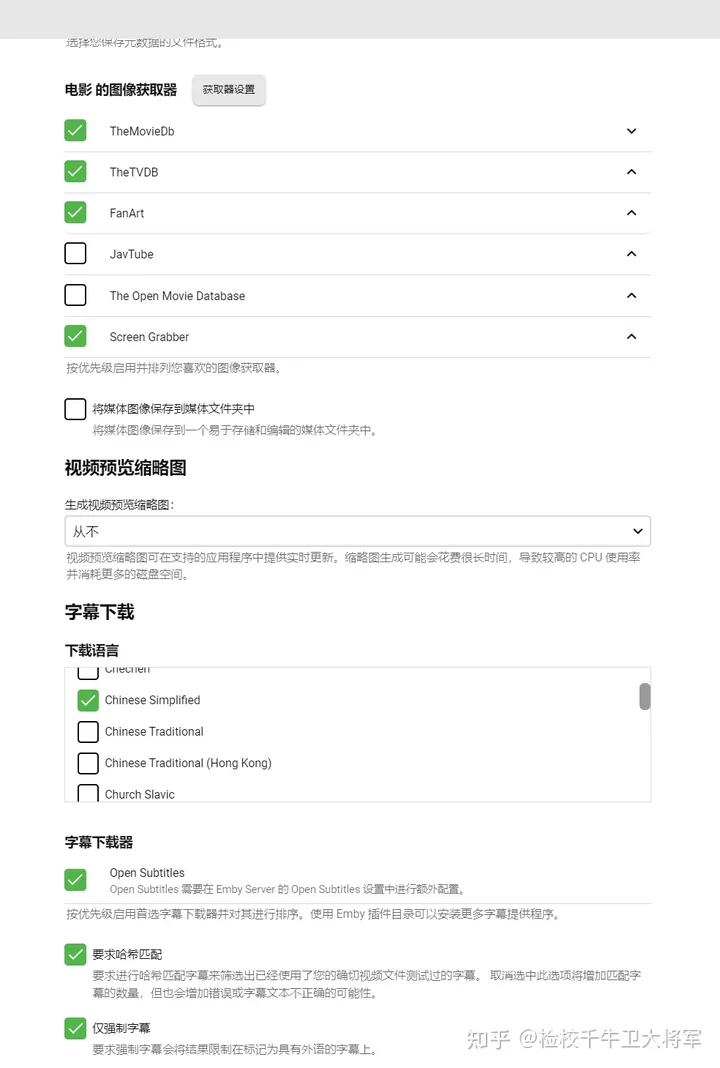
2、除了文件夹参数,其他参数按照我的填写即可,设置好以后点击保存,媒体库添加完成。

二、电影搜刮
1、媒体库添加完成以后,emby会自动扫描相关文件夹数据,这时候点击首页,就会看到相关的视频了(扫描和搜刮的时间取决于视频文件的多少)
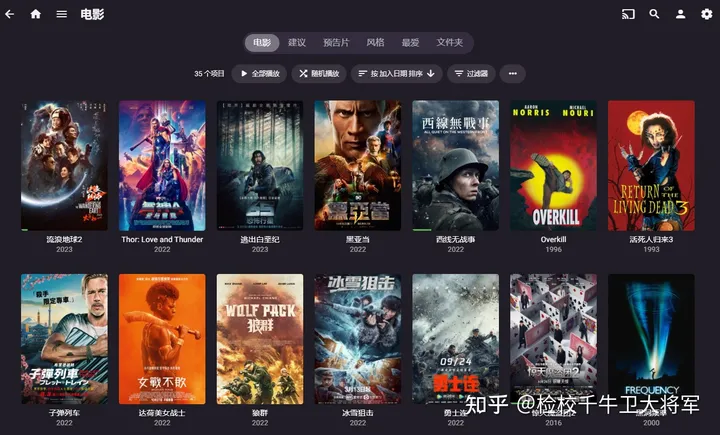
2、点击视频进去可以可以看到相关的视频信息。

3、点击视频详情中的三个点,然后选择识别

4、在标题中输入片名信息可以进行搜索,然后进行个性化设置。
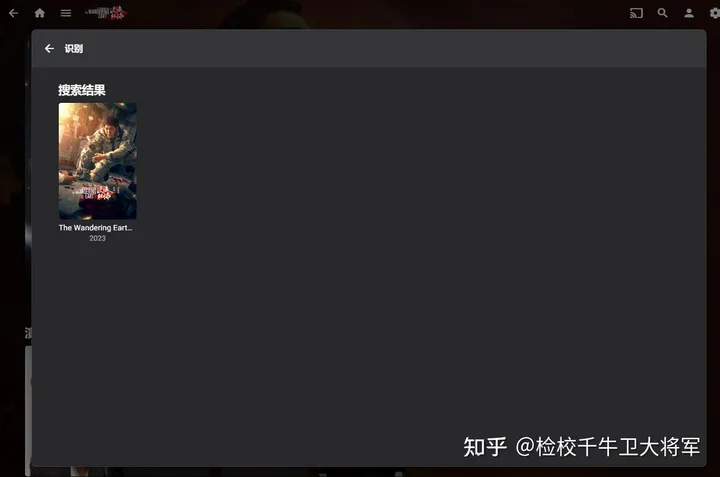
5、注意,很多情况下Emby是搜刮不出海报墙的,原因是你的网络问题,按照下面的教程,可以完美搜刮出海报墙。